

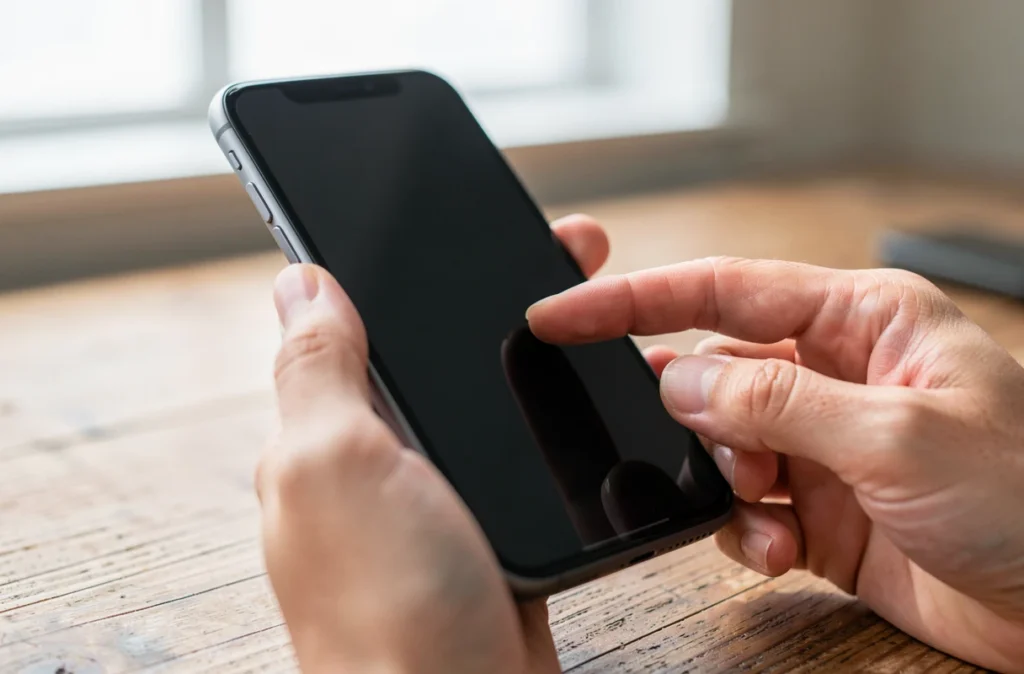
Pour faire une capture d’écran sur iPhone 11, qui n’a pas de bouton principal, on appuie en même temps sur le bouton latéral, à droite, et sur le bouton de volume haut, à gauche, puis on relâche aussitôt. Une vignette apparaît en bas à gauche de l’écran.
Deux autres méthodes dispensent de presser les boutons : le double tap au dos de l’appareil et AssistiveTouch. Les cas particuliers (page web entière, vidéo de l’écran) et les pannes se traitent plus bas.
La combinaison de boutons, la méthode de base
Le geste tient en un appui bref et simultané sur le bouton latéral et le volume haut. Les deux doigts doivent se poser ensemble, puis se lever tout de suite. La vignette de la capture s’affiche ensuite en bas à gauche, et un son d’obturateur se fait entendre, sauf si le mode silencieux est activé.
Le piège le plus courant est l’appui maintenu : en gardant les deux boutons enfoncés, on déclenche le curseur d’appel d’urgence SOS au lieu de la capture. Dans ce cas, il suffit de relâcher et de recommencer avec un geste plus court.
Activer le double tap au dos de l’iPhone 11
Le double tap, que Apple nomme Toucher le dos, transforme deux petits coups sur la face arrière en capture d’écran. Le réglage se trouve dans Réglages, Accessibilité, Toucher, Toucher le dos. On y choisit entre deux et trois touchers, puis on associe l’action Capture d’écran à celui qu’on préfère.
Cette fonctionnalité de l’iPhone 11 dépend de la version d’iOS installée : si le menu Toucher le dos est absent, la mise à jour du système est la première chose à vérifier. Une coque épaisse peut aussi gêner la détection des touchers, surtout avec un étui rigide ou une batterie externe clipsée.
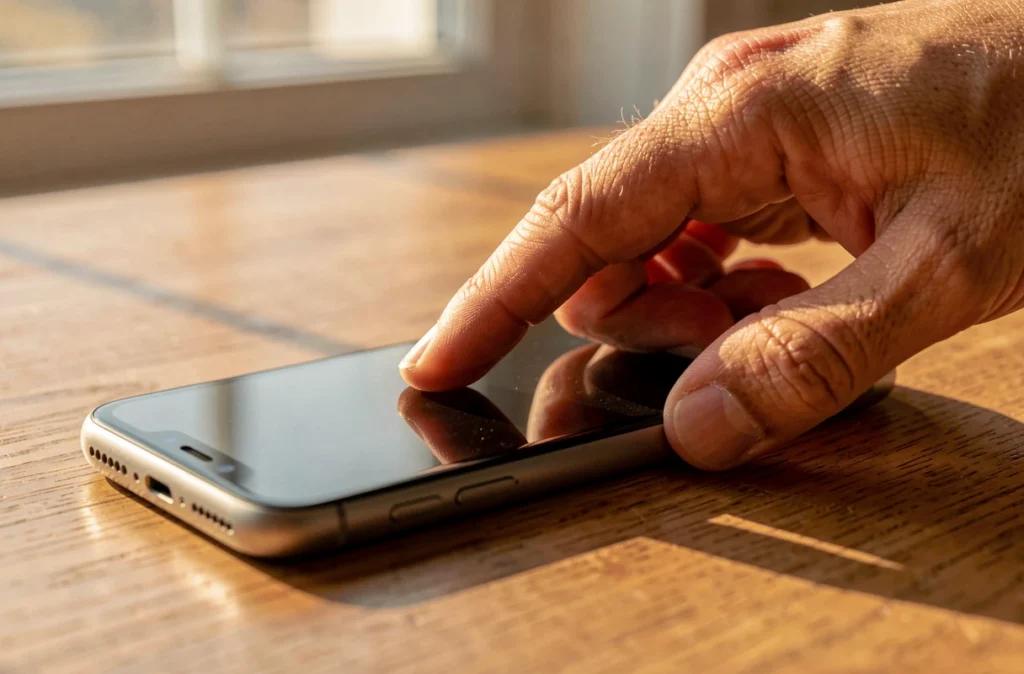
Faire une capture sans bouton avec AssistiveTouch
AssistiveTouch affiche un bouton flottant à l’écran. Il rend service quand un bouton physique est cassé ou trop dur à presser. On l’active dans les réglages d’accessibilité, section Toucher.
Deux usages sont possibles. On peut affecter Capture d’écran à un toucher simple, à un double toucher ou à un appui long sur le bouton flottant. On peut aussi ouvrir son menu et passer par Appareil, puis Plus, où figure l’action de capture.
Capturer une page entière ou filmer l’écran
Dans Safari, une capture ouvre un aperçu avec deux onglets : Écran et Page entière. Le second permet de garder une page longue en un seul fichier, par exemple un article technique comme celui sur un spectromètre de masse pour l’analyse des gaz. Ce fichier est un PDF rangé dans l’app Fichiers, et non une image dans Photos.
Pour filmer ce qui se passe à l’écran, on ajoute le bouton d’enregistrement de l’écran au Centre de contrôle depuis les réglages. Un appui lance un compte à rebours, puis l’enregistrement démarre. Un appui prolongé sur ce bouton permet d’activer le micro pour commenter la vidéo.
Retrouver, annoter et partager la capture
Toutes les captures se rangent dans l’album Captures d’écran de l’app Photos. Si l’on touche la vignette juste après la prise, on accède aux outils d’annotation : rogner, surligner, dessiner ou masquer une zone. Un balayage de la vignette vers la gauche l’écarte, et une fois l’édition terminée, on choisit entre enregistrer et supprimer sans enregistrer.
Avant de partager une capture, un coup d’œil à ce qu’elle montre s’impose : noms, numéros, messages ou notifications y figurent parfois. Un verre de confidentialité pour iPhone protège l’écran des regards en public, mais ne change rien à ce que contient l’image envoyée. Les zones sensibles se masquent avec l’outil d’annotation.

Quand la capture d’écran ne fonctionne pas
La cause la plus fréquente est un appui mal calé : trop long, il ouvre l’appel d’urgence, et décalé, il n’enregistre rien. Il faut presser les deux boutons exactement en même temps, et relâcher aussitôt.
Si un bouton est défectueux, le double tap et AssistiveTouch prennent le relais sans le solliciter. Un écran noir sur la capture vient généralement d’un contenu protégé : certaines applications de streaming bloquent la capture de leur vidéo. Pour signaler le souci à un service, on capture plutôt le message d’erreur affiché, comme dans le cas d’une plateforme de streaming en panne.
Quand rien ne répond, trois vérifications suffisent : la mise à jour d’iOS, l’espace de stockage restant et un redémarrage forcé de l’iPhone. Un stockage plein empêche l’enregistrement de l’image, même si la vignette s’affiche.
Au quotidien, la combinaison de boutons reste la méthode la plus rapide, et le double tap la plus discrète. Une fois réglés, les deux se retrouvent à chaque nouvelle capture, sans application à télécharger.