
Maîtriser la technologie moderne permet d’améliorer notre quotidien. L’assistant vocal d’Amazon, Alexa, s’impose comme un compagnon indispensable dans nos maisons connectées. Cependant, pour tirer pleinement parti de ses fonctionnalités, une étape fondamentale est souvent négligée : la connexion au WiFi. Qu’il s’agisse d’un nouvel appareil à installer ou d’un changement de réseau, comprendre comment configurer le WiFi sur Alexa est essentiel. Le défi n’est pas seulement de se connecter, mais de garantir une connexion stable et rapide pour profiter des services proposés. Des choix de réseau aux paramètres de sécurité, chaque détail compte dans cette opération cruciale. Voici comment naviguer à travers ce processus en cinq étapes simples.
Matériel requis pour connecter Alexa au WiFi
Avant de plonger dans le processus de connexion, il est essentiel de préparer le matériel nécessaire. Pour réussir à connecter Alexa à votre réseau WiFi, vous aurez besoin de quelques éléments clés :
- Un appareil Echo : Cela peut être un Echo, Echo Dot ou Echo Show, en fonction de vos besoins et de vos préférences. Chacun de ces appareils fonctionne comme un point d’accès pour votre assistant vocal.
- Un smartphone ou une tablette : Le dispositif principal pour effectuer la configuration sera votre appareil mobile, où vous téléchargerez l’application Alexa.
- Une connexion Internet stable : Assurez-vous que votre réseau est opérationnel, avec un signal suffisant et sans interférences majeures.
Il est également recommandé de vérifier que votre routeur est bien positionné, idéalement dans un espace central pour assurer une bonne couverture WiFi dans toute votre maison. Il vaut mieux éviter les murs épais et autres obstacles qui pourraient atténuer le signal.
Télécharger l’application Alexa
L’application Alexa constitue l’interface principale pour configurer et gérer votre appareil. Elle est disponible sur les plateformes iOS et Android. Pour télécharger l’application :
- Ouvrez l’App Store ou Google Play sur votre smartphone ou tablette.
- Recherchez « Alexa » et procédez à son installation.
- Une fois l’application installée, ouvrez-la et connectez-vous à votre compte Amazon.
Si vous n’avez pas encore de compte Amazon, suivez les instructions à l’écran pour en créer un. Ce compte est indispensable pour l’utilisation de votre assistant vocal. Il facilitera également la synchronisation de tous vos appareils connectés.
Accéder aux paramètres de l’appareil dans l’application
Après avoir téléchargé l’application Alexa et vous être connecté à votre compte, l’étape suivante consiste à accéder aux paramètres de votre appareil. Cela vous permettra de changer ou d’ajouter une connexion WiFi. Voici les étapes détaillées :
- Ouvrez l’application Alexa.
- Appuyez sur l’icône du menu, généralement située en haut à gauche de l’écran.
- Sélectionnez « Paramètres » puis « Paramètres de l’appareil ».
- Choisissez votre appareil Echo dans la liste. Cela pourrait être identifié comme « Matth – Echo » ou un autre nom que vous avez attribué.
- Une fois dans les paramètres de l’appareil, cliquez sur « Changer » ou « Mettre à jour le WiFi ».
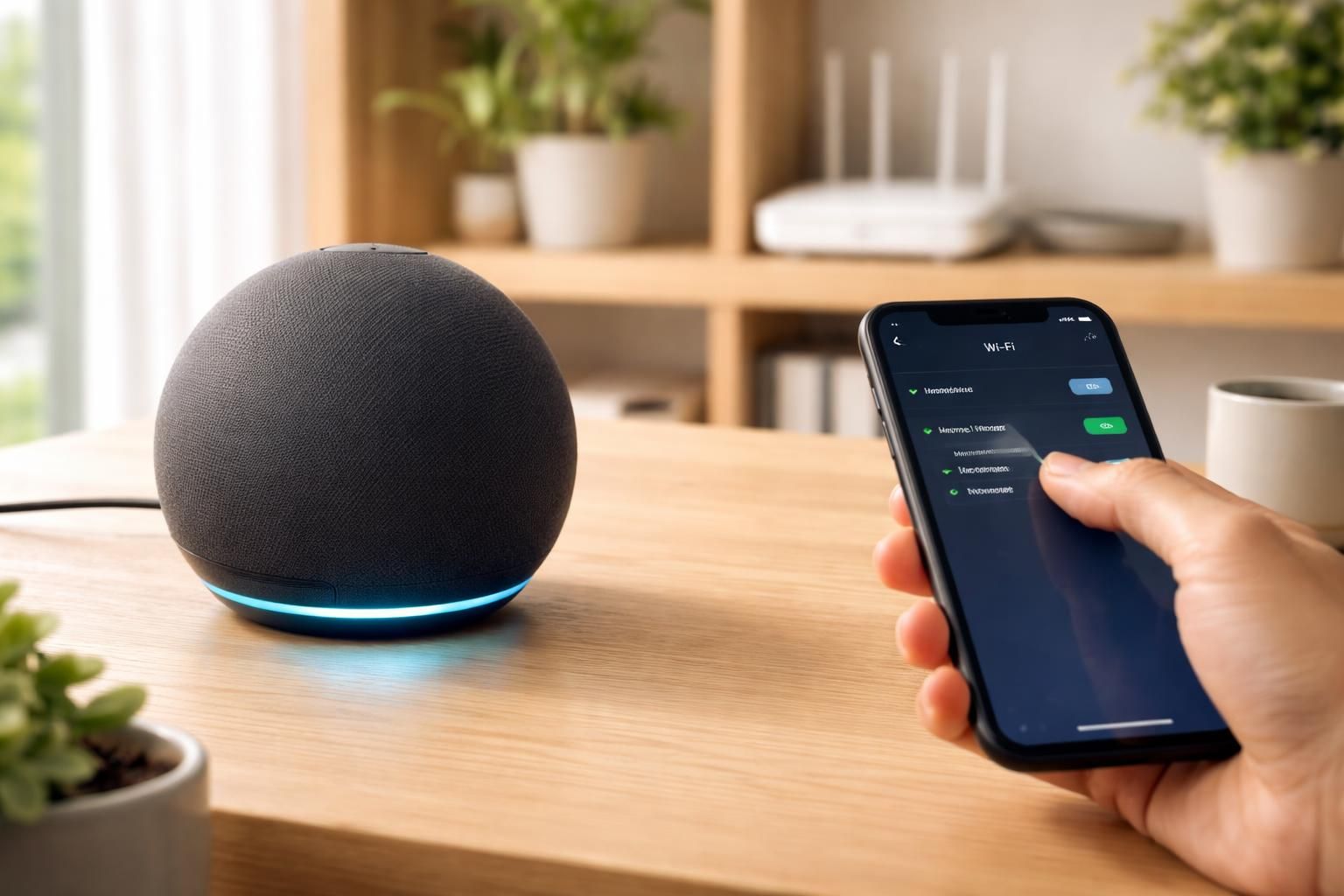
Assurez-vous que votre appareil Echo est en mode de configuration. Un anneau lumineux orange doit s’afficher, signalant qu’il est prêt à se connecter à un réseau WiFi. Si l’anneau ne s’allume pas en orange, maintenez le bouton d’action de votre appareil pendant six secondes pour activer ce mode.
Choisir et connecter à votre réseau WiFi
À cette étape, vous sélectionnerez le réseau WiFi auquel vous souhaitez que votre appareil Alexa se connecte. Voici comment procéder :
- Une fois que l’anneau lumineux de votre appareil est orange, l’application vous demandera de choisir un réseau WiFi de la liste des réseaux disponibles.
- Assurez-vous de choisir votre réseau WiFi, en tenant compte de la fréquence. Si vous disposez d’un réseau double bande, optez pour le 2,4 GHz pour une meilleure portée, surtout si votre appareil est éloigné du routeur.
- Entrez le mot de passe du réseau WiFi si cela est demandé. Soyez attentif à la casse et aux caractères spéciaux.
Une fois que vous avez choisi le réseau et validé le mot de passe, l’application commencera le processus de connexion. Cette étape peut prendre quelques instants. Si la connexion échoue, vérifiez que votre routeur fonctionne correctement et que l’appareil se trouve à une distance raisonnable.
Résoudre les problèmes de connexion WiFi
Malgré un processus généralement facile, des problèmes de connexion peuvent survenir. Voici quelques méthodes pour identifier et résoudre les problèmes courants :
- Vérifiez la proximité de l’appareil : Assurez-vous que votre Echo est suffisamment proche du routeur. Une distance excessive peut entraîner une connexion instable.
- Redémarrez les dispositifs : Si la connexion échoue, essayez de redémarrer votre appareil Echo et votre routeur. Cette action résout souvent des problèmes de connectivité.
- Vérifiez les réglages du routeur : Assurez-vous que le filtrage MAC est désactivé ou que l’adresse MAC de votre appareil Echo est autorisée. Un filtrage trop strict peut bloquer la connexion.
- Interférences et obstacles : Évitez d’avoir des appareils générant des interférences, comme des micro-ondes, à proximité de votre routeur.
Si le problème persiste, envisagez de rafraîchir la liste des réseaux disponibles dans l’application Alexa ou de réinitialiser votre appareil Echo. Parfois, un simple rafraîchissement peut résoudre des bugs temporaires.
Options avancées pour une connexion optimale
Pour garantir une performance maximale de votre appareil Alexa, les paramètres avancés sont également importants à prendre en considération. Voici quelques recommandations :
- Utiliser un réseau maillé : Si votre maison comporte plusieurs niveaux ou de nombreux obstacles, un système de WiFi maillé peut améliorer la couverture.
- Sécurité du réseau : Assurez-vous que votre routeur utilise une sécurité WPA2/WPA3. Les paramètres de sécurité sont cruciaux pour protéger vos appareils connectés.
- Mettre à jour régulièrement l’application et le firmware : Tenez à jour votre application Alexa et le firmware de votre routeur pour bénéficier des dernières améliorations en matière de sécurité et de performance.
En adoptant ces bonnes pratiques, la connexion de votre appareil Alexa au WiFi sera non seulement plus fiable, mais vous pourrez également profiter pleinement de toutes les fonctionnalités offertes par cet assistant vocal. Cela pourrait inclure le contrôle de votre éclairage, de votre système audio et bien plus encore.
Conclusion n’est pas nécessaire ici
Cependant, il reste essentiel d’aborder la nécessité de vérifier régulièrement votre connexion WiFi. Une analyse de performance périodique aidera à maintenir une expérience utilisateur fluide. L’optimisation ne s’arrête pas avec la première connexion, mais s’étend à un usage efficace au quotidien. Les utilisateurs d’Alexa doivent profiter d’un écosystème connecté au maximum de ses capacités, en tirant parti d’un réseau stable et performant.